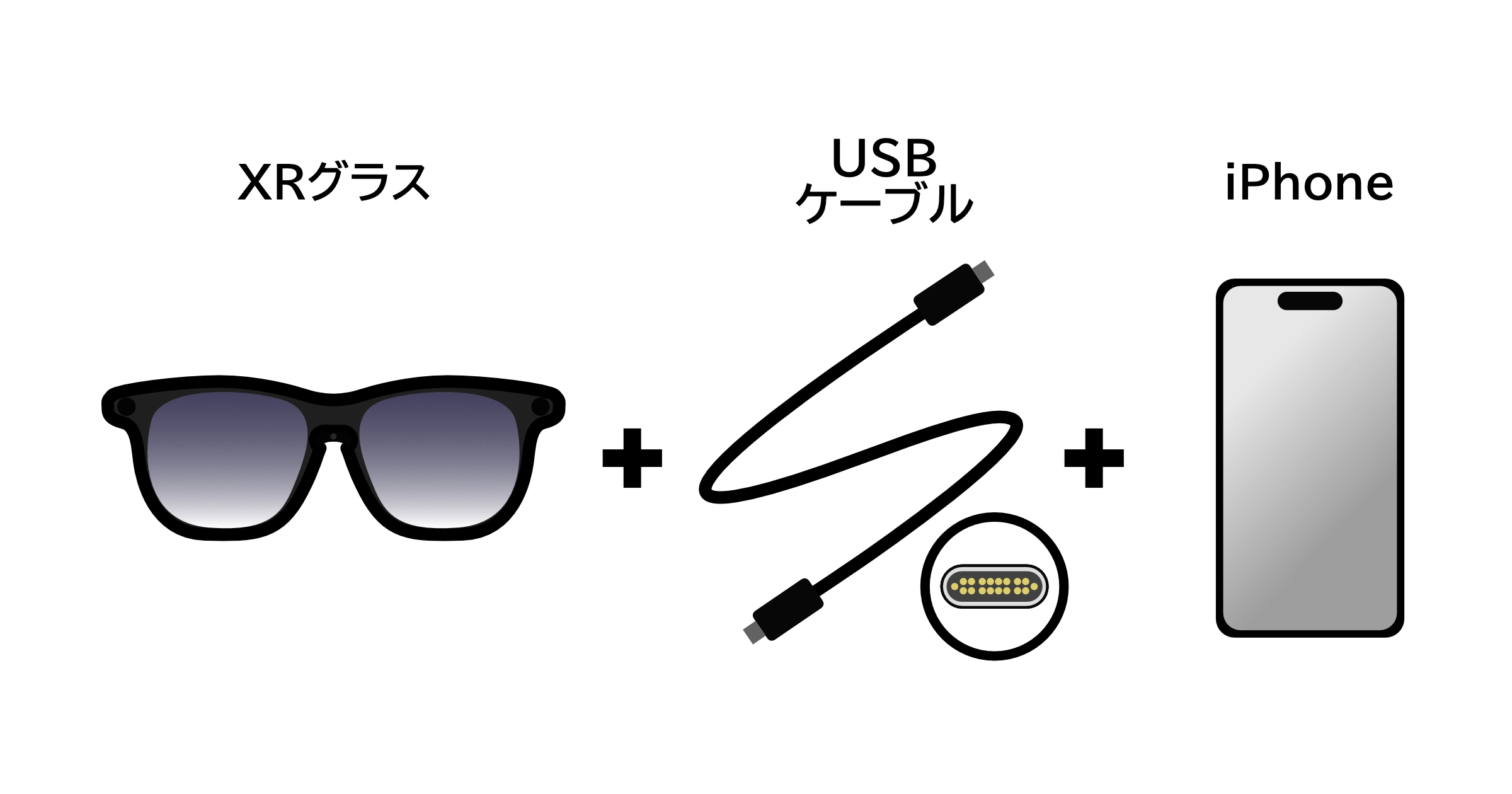
VITURE/XREAL/RayNeo/Rokidなどのブランドから発売されているメガネ型デバイス(XRグラス/ARグラス)を他の機器と繋いで映像を表示するための方法を機器別にまとめています。
共通事項
市場に流通している大半のXRグラスはUSB Type-C端子を介してDisplayPortの映像信号を伝送するDisplayPort Alternate Mode(以下DP Alt Mode)を用いており、独自仕様のマグネット端子を備えるVITURE製品(VITURE Luma・Beastを除く)でもこの点は変わりません。
このため、XRグラスに映像を表示するには映像信号をDisplayPort Alternate Modeで出力し、かつXRグラスを駆動するための電力を供給する必要があります。この2点をクリアするための手段を次項より映像ソース(出力元)別に見ていきたいと思います。
早見表
| 接続方法 | アダプタ | 使用しながら充電 | |
|---|---|---|---|
| iPhone 15以降 (iPhone Air/16eを除く) | USB Type-C | 不要 | 可能 (要アダプタ) |
| iPhone 14以前 | Lightning→HDMI→USB Type-C | 必要 | 可能 (要アダプタ) |
| Android端末 (DP Alt Mode対応) | USB Type-C | 不要 | 可能 (要アダプタ) |
| Nintendo Switch (単体) | USB Type-C | 必要 | 可能 (要アダプタ) |
| Nintendo Switch (ドック経由) | HDMI→USB Type-C | 必要 | - |
| PlayStation 5 | HDMI→USB Type-C | 必要 | - |
| Xbox Series X|S | HDMI→USB Type-C | 必要 | - |
| PC (DP Alt Mode対応) | USB Type-C | 不要 | 可能 (アダプタもしくは別の端子経由) |
| PC (DP Alt Mode非対応) | DisplayPort→USB Type-C またはHDMI→USB Type-C | 必要 | - |
PCとXRグラスの接続方法
PCがDP Alt Mode対応の場合
PCがDP Alt Mode対応のUSB Type-C端子を備えている場合、XRグラスとPCのUSB Type-C端子をケーブルで接続するだけで利用可能になります。電力もUSB Type-C端子から供給されるため、他の機器やアダプタを介する必要はありません。Steam DeckやASUS ROG Allyシリーズなど、ゲーミング用途向けのUMPCも同様にDP Alt Mode対応のUSB Type-C端子(Thunderbolt対応端子を含む)から映像出力が可能です。
VITURE製品の場合はグラスに付属しているケーブル、もしくは単体販売されている「USB-C to マグネット端子 ケーブル」で接続が可能です。(LumaおよびBeastは通常のUSB Type-C to Type-Cケーブルで接続可)

DP Alt Modeへの対応状況を確認する方法
PCのUSB Type-C端子がDP Alt Modeに対応しているかを判断するには、メーカーから公開されている仕様を確認するのが最も確実な手段です。例としてLenovo ThinkPad E14 Gen 6 (AMD)の場合、PSREF(Product Specifications Reference)に掲載されているUSBポートの仕様に以下のような表記があることから、2基のUSB Type-C端子がDP Alt Modeによる映像出力に対応していると判断できます。
1x USB-C® (USB 5Gbps / USB 3.2 Gen 1), with USB PD 3.0 and DisplayPort™ 1.4
https://psref.lenovo.com/Product/ThinkPad/ThinkPad_E14_Gen_6_AMD?tab=spec
1x USB-C® (USB 10Gbps / USB 3.2 Gen 2), with USB PD 3.0 and DisplayPort™ 1.4
また、USB Type-C端子の付近にDisplayPortのロゴがあればDP Alt Mode、ThunderboltのロゴがあればThunderbolt + DisplayPortによる映像出力が可能です。
PCがDP Alt Mode非対応の場合
PCがDP Alt Mode対応のUSB Type-C端子を備えていない場合、何らかの手段でDisplayPortもしくはHDMIの映像信号をDP Alt Modeに変換する必要があります。
DisplayPort端子から繋ぐ(映像のみ)
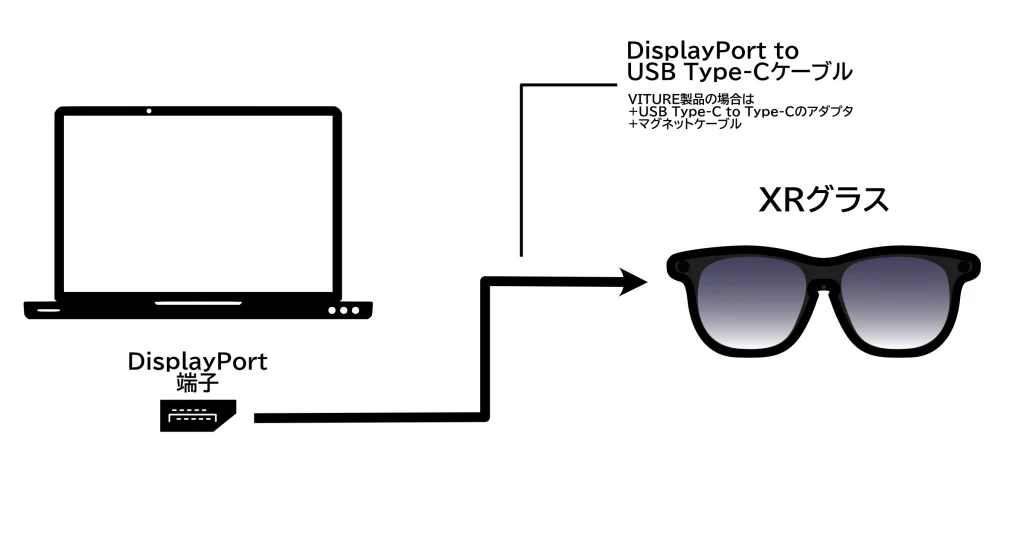
PCやグラフィックボードにDisplayPort端子がある場合、DisplayPortからUSB Type-Cへの変換ケーブルで接続が可能です。両端の端子形状が同じでもUSB Type-CからDisplayPortへの単方向で変換が可能なものとUSB Type-C⇔DisplayPortの双方向で変換が可能なものがあるため、必ず双方向の変換に対応したケーブルを用意しましょう。

DisplayPort端子+USB端子から繋ぐ(映像+データ)
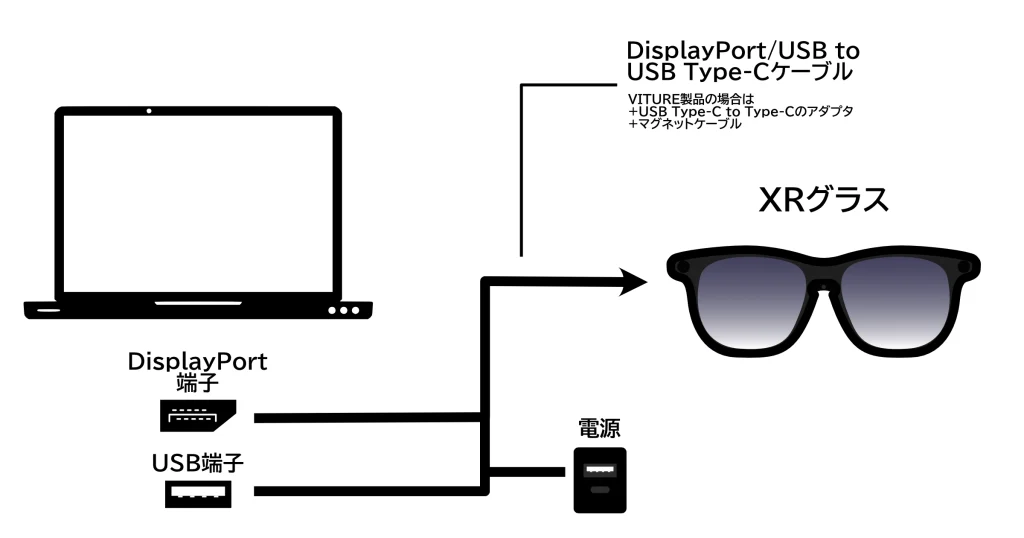
VITUREが提供している専用ソフトウェア「SpaceWalker」で3DoF/6DoFを利用する際など、USBによるPCとXRグラス間のデータ転送が必須の場合はDisplayPort端子のみでは対応できないため、DisplayPort端子とUSB端子からUSB Type-C接続を行えるケーブルが必要になります。
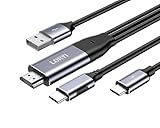
VITURE製品の場合はこのタイプのケーブル + USB Type-C延長アダプタ + グラス付属のケーブルでSpaceWalkerの利用が可能なことを確認済みです。

Android端末とXRグラスの接続方法
Android端末の場合もPCと同様、DP Alt Modeによる映像出力が可能なUSB Type-C端子とXRグラスをケーブルで接続するだけで利用できます。電力はAndroid端末から供給されます。
DP Alt Modeへの対応を確認する方法もPCと変わらず、メーカーもしくは取扱キャリアから公開されている情報を参照することになります。例としてSHARP AQUOS sense10の場合、メーカーが公開している仕様に「DisplayPort:○(DisplayPort v1.4)」、取扱キャリアのNTTドコモが公開している仕様に「DisplayPort 対応:○」の表記があることからDP Alt Mode対応であると判別できます。
iPhoneとXRグラスの接続方法
iPhone 15以降の場合
USB Type-C端子を採用したiPhone 15以降のモデルはDP Alt Modeに対応しているため、XRグラスとiPhoneをケーブルで接続するだけで映像出力が可能です。電力はiPhoneのバッテリーから供給されます。
ただしこの方法でVITUREのXRグラスをiPhoneに接続した場合、常に画面が目の前に表示される0DoF運用のみが可能な状態となります。頭の回転に合わせて画面が動く3DoF運用をSpaceWalker for iOS内で行う場合、Bluetooth通信をサポートする「USB-C XR充電アダプターPro」を介して接続する必要があります。
iPhone 14以前の場合
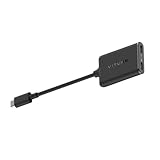
iPhone 14・iPhone SE (第3世代)以前のモデルにはLightning端子が搭載されており、DP Alt Modeによる映像出力は行えません。Apple Lightning - Digital AVアダプタを用いてLightning端子からHDMIで映像・音声信号を取り出し、VITURE製品の場合は「HDMI XRアダプター」を介してXRグラスへ接続することになります。
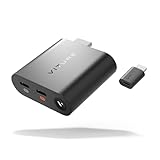
HDMI XRアダプターはHDMIプラグと2基のUSB Type-Cレセプタクル、Lightning端子への変換が可能なUSB Micro-Bプラグを備えるアダプタです。HDMIプラグから入力された映像・音声信号を変換し、USB Type-CレセプタクルからDP Alt Modeでの出力を行えます。XRグラスに必要な電力はもう1基のUSB Type-Cレセプタクルから供給できるほか、アダプタにも1,770mAhのバッテリーが内蔵されており、短時間であればアダプタ単体での駆動も可能です。
映像出力非対応のiPhone
USB Type-C端子を備えるiPhoneのうち、iPhone AirとiPhone 16eはDP Alt Modeがサポートされておらず、XRグラスを含む外部ディスプレイへの映像出力を行えません。XRグラスの接続を視野に入れる場合は購入時に注意が必要です。
HDMI対応機器とXRグラスの接続方法
PCや家庭用ゲーム機(PlayStation 5・Xbox Series X|S・Nintendo Switchのドック)などが備えるHDMI端子からの信号を直接XRグラスに入力することはできないため、メーカー純正品もしくはサードパーティ製のアダプタでHDMIからDP Alt Modeへの変換を行う必要があります。
メーカー純正アダプタ経由の接続
VITUREからは前述のHDMI XRアダプター、RayNeoからは「ARグラス用HDMI-Type-C変換アダプタと充電アダプタ」が発売されており、Lightning - Digital AVアダプタもしくは任意のHDMI対応機器と組み合わせてXRグラスに映像を出力できます。
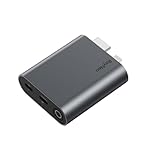
XREALからもLightning - Digital AVアダプタやHDMI対応機器と組み合わせられる「XREAL Adapter」が発売されていましたが、2024年に販売を終了しています。
サードパーティ製アダプタ経由の接続
HDMIからDP Alt Modeへの変換を行うアダプタとしてはLemorele LD50やサンワサプライ AD-HD26TCが存在します。どちらも2基のUSBレセプタクルを備えた本体から短いHDMIケーブルが伸びた構造で、XRグラスおよび電源とUSB接続、映像ソースとHDMI接続することでXRグラスへの映像出力および給電が可能です。


XRグラスに映像を写しながらスマホやPCを充電する
XRグラスが消費する電力はUSBを介してスマートフォンやPCから供給されるため、特にバッテリー容量が小さいスマートフォンでは稼働時間に無視できない影響を及ぼします。1本のケーブルでスマートフォンとXRグラスを直結するとUSB端子が埋まってしまい充電を行えませんが、間にアダプタを挟むことでスマートフォンを充電しつつXRグラスを利用できます。
メーカー純正品
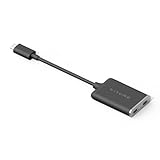
VITUREからは「USB-C to XRグラス 充電アダプター」、XREALからは「XREAL Hub」、RayNeoからは「USB-C - メガネ充電アダプター」が発売されています。いずれも2ポートのUSB Type-Cハブから短いUSBケーブルが伸びた構造で、USBケーブル部分をスマートフォンやPCに、2基のUSB Type-C端子をXRグラスと電源に接続することで、充電しながらXRグラスを利用できます。


サードパーティ製品
上記のメーカー純正品と同様の構造を持つサードパーティ製のアダプタは複数市販されており、筆者はHAGiBiS TPS01を使用しています。Amazon.co.jpでは4,000円台、AliExpressであれば2,000円台(価格はいずれも2025年12月現在)で入手可能です。

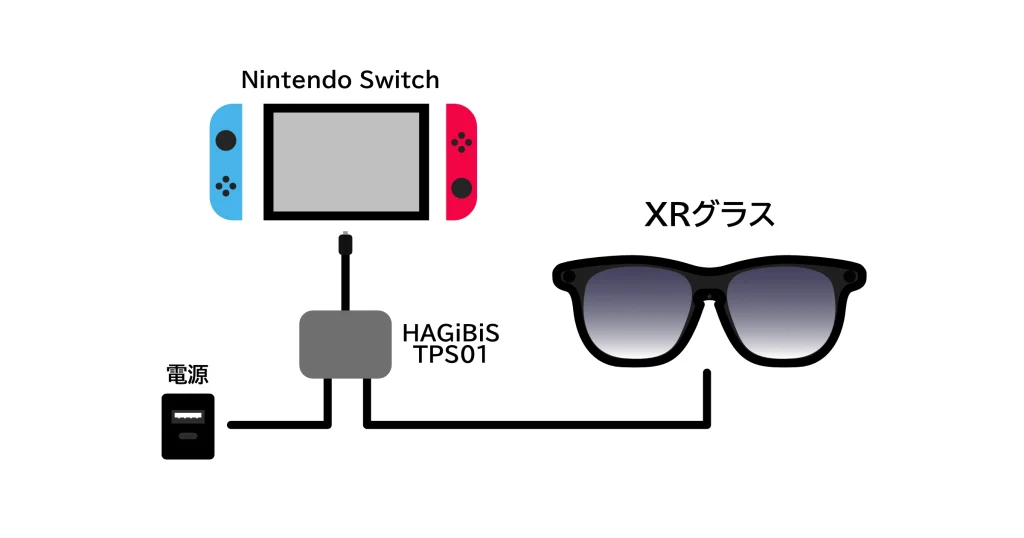
また、TPS01はNintendo Switchからの出力にも対応しており、上図のように接続することでNintendo SwitchのゲームをXRグラスでプレイ可能です。
XRグラスを持ち運びながら使う
VITURE Pro モバイルドック
VITURE Pro モバイルドックは3基のUSB Type-C端子と1基のHDMI端子を備えた13,000mAh(最大出力20W/最大入力20W)のモバイルバッテリーです。Nintendo Switch・Switch 2などの機器から入力された映像を最大2台のXRグラスに映像を出力しつつ、映像ソースとXRグラスの両方に電力を供給することができます。

XREAL Neo
XREAL Neoは本体に一体化された短いUSBケーブルと2基のUSB Type-C端子を備えた10,000mAh(最大出力60W/最大入力40W)のモバイルバッテリーです。発売時点よりNintendo Switch 2に対応しており、電源のない環境でもSwitch 2とXRグラスに電力を供給しゲームをプレイすることができます。
XRグラスと専用機器を組み合わせて使う
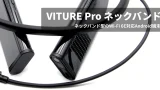
VITURE Pro ネックバンド
VITURE Pro ネックバンドはAndroid 13を搭載したネックバンド型のデバイスです。VITUREのマグネット端子搭載XRグラス(VITURE Pro・Luma Ultra・Luma Pro)とは本体から伸びるマグネットケーブルで、それ以外のXRグラスとは「VITURE 磁気接続 USB-C変換アダプター」を介して接続でき、内蔵されたカメラによるハンドジェスチャー操作が可能です。詳細は下記のレビューをご覧下さい。
XREAL Beam Pro
XREAL Beam ProはAndroid 14ベースのnebulaOSを搭載したスマートフォン状のデバイスです。XRグラスとはUSB Type-Cケーブルで直結でき、2基のUSB Type-C端子を用いてXRグラスへの映像出力・給電とXREAL Beam Pro本体の充電を同時に行えるほか、背面に設けられた2基の5,000万画素カメラによる3D画像・動画の撮影にも対応しています。